🎨
สร้างสื่อด้วย ChatGPT + Canva
จาก Prompt สู่โปสเตอร์ อินโฟกราฟิก และสไลด์
ใช้ ChatGPT ช่วยคิดคอนเทนต์และเขียน Prompt แล้วส่งต่อให้ Canva ทำเป็นภาพ/ดีไซน์ — พร้อมคลัง Prompt ให้คัดลอกใช้ได้ทันที
🎯 เป้าหมาย: จบบทนี้ ผู้เรียนจะ สั่ง Canva จาก ChatGPT ด้วย Prompt สร้างโปสเตอร์/อินโฟกราฟิก/สไลด์ แล้วเปิดแก้ใน Canva จนได้งานจริง 1 ชิ้นไปใช้/ส่งได้เลย
📖 ChatGPT + Canva คืออะไร?
🤖 ChatGPT
ช่วย “คิดคอนเทนต์” — วางหัวข้อ จัดโครงเนื้อหา และเขียน Prompt ที่ชัดเจนให้
🎨 Canva
ช่วย “ทำภาพ/ดีไซน์” — เปลี่ยน Prompt เป็นโปสเตอร์ อินโฟกราฟิก และสไลด์ แล้วแก้ต่อได้
ในทางปฏิบัติ เราเรียกใช้ Canva เป็นแอปภายใน ChatGPT ด้วย @Canva หรือเมนู Apps/Tools ตามที่บัญชีของผู้เรียนมองเห็นจริง — หน้าตาเมนูอาจต่างกันตามบัญชี แพ็กเกจ อุปกรณ์ หรือการตั้งค่าองค์กร
🧰 สิ่งที่ต้องเตรียม
| สิ่งที่ต้องมี | หมายเหตุ |
|---|---|
| บัญชี ChatGPT | ใช้บัญชีที่ล็อกอินได้จริง |
| บัญชี Canva | ใช้บัญชีฟรีก็สอนได้ |
| อินเทอร์เน็ต | ควรเสถียร เพราะ Canva จะเปิดหน้าออกแบบ |
| เว็บเบราว์เซอร์ | Chrome / Edge / Safari เวอร์ชันล่าสุด |
🗺️ แผนการสอน (แนะนำ ~70 นาที)
| ช่วง | หัวข้อ | เป้าหมาย |
|---|---|---|
| 10 นาที | รู้จัก ChatGPT + Canva | เข้าใจว่า ChatGPT คิดคอนเทนต์ · Canva ทำภาพ/ดีไซน์ |
| 10–15 นาที | เชื่อม Canva ใน ChatGPT | ผู้เรียนล็อกอินและเชื่อม Canva ได้ |
| 20 นาที | สั่ง Canva ด้วย Prompt | สร้างโปสเตอร์/อินโฟกราฟิกจากข้อความ |
| 20 นาที | เปิดแก้ไขใน Canva | ปรับสี ฟอนต์ รูป ขนาด และดาวน์โหลด |
| 15 นาที | Workshop ส่งงาน | สร้างงาน 1 ชิ้นจากโจทย์จริง |
🎯 ภารกิจ 5 ขั้นตอน
📋 คลัง Prompt พร้อมใช้ (กดคัดลอกไปวางใน ChatGPT ได้เลย)
🚀 เริ่มง่าย
เรียกแอป Canva
@Canva
โปสเตอร์คอร์สเขียนเว็บ (แบบสั้น)
@Canva สร้างโปสเตอร์ประชาสัมพันธ์คอร์สเรียนเขียนเว็บไซต์ สำหรับนักศึกษา โทนสีม่วง น้ำเงิน เหลือง มีหัวข้อใหญ่ อ่านง่าย และดูทันสมัย
อินโฟกราฟิก “เริ่มต้นเขียนเว็บใน 5 ขั้นตอน” (แบบละเอียด)
@Canva สร้างอินโฟกราฟิกหัวข้อ "เริ่มต้นเขียนเว็บไซต์ใน 5 ขั้นตอน"
กลุ่มเป้าหมายคือนักศึกษามือใหม่
ใช้โทนสีม่วงเข้ม น้ำเงิน ขาว และเหลือง
ใส่ไอคอนเกี่ยวกับ HTML, CSS, JavaScript, Hosting และ Portfolio
จัดวางให้อ่านง่าย เหมาะสำหรับโพสต์ Facebook
⭐ ตัวอย่างพร้อมใช้ในคลาส
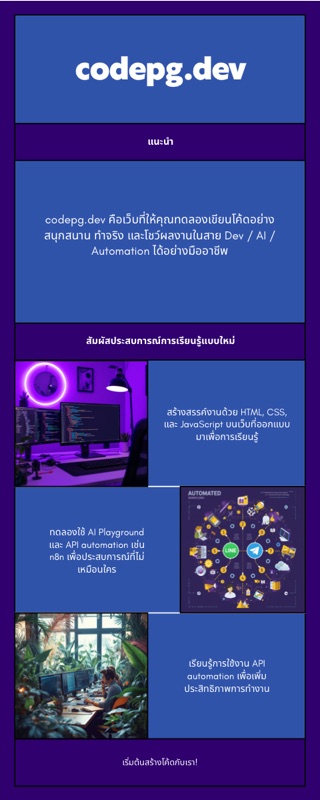
1) อินโฟกราฟิกโปรโมต codepg.dev
@Canva สร้างภาพอินโฟกราฟิกโปรโมตเว็บไซต์ codepg.dev

แนวคิด:
codepg.dev = เว็บสนามทดลองเขียนโค้ด สำหรับเรียน ทำจริง ทดลองจริง และโชว์ผลงานสาย Dev / AI / Automation

โทนภาพ:
ทันสมัย สนุก มืออาชีพ สีม่วงเข้ม น้ำเงิน ขาว เหลือง

ข้อความหลัก:
codepg.dev
สนามเล่นโค้ด เปิดทุกประสบการณ์

เนื้อหาย่อย:
- สอนทำเว็บไซต์ HTML, CSS, JavaScript
- สอนออกแบบเว็บไซต์
- สอนนำเว็บขึ้น Host
- สอน Apps Script
- ระบบเช็คชื่อพนักงาน
- ระบบเช็คอิน GPS
- LINE / Telegram Notify
- n8n AI Agent
- รวม API ฟรี
- AI Playground
- รวมผลงานและเกมที่สร้างด้วย AI

ขอให้อ่านง่าย ไม่แน่นเกินไป มีไอคอนประกอบแต่ละหมวด

ภาษา:
ใช้ข้อความภาษาไทยทั้งหมด (คงชื่อแบรนด์/ศัพท์เทคนิคเป็นภาษาอังกฤษได้ เช่น HTML, CSS, ChatGPT, Canva)
2) โปสเตอร์คอร์สอบรม “สร้างเว็บด้วย AI”
@Canva สร้างโปสเตอร์ประชาสัมพันธ์คอร์สอบรม "สร้างเว็บด้วย AI สำหรับนักศึกษา"

รายละเอียด:
เรียนรู้การใช้ ChatGPT ช่วยวางแผน ออกแบบ เขียนโค้ด และสร้างภาพประกอบด้วย Canva

กลุ่มเป้าหมาย:
นักเรียน นักศึกษา และผู้เริ่มต้น

โทน:
สดใส ทันสมัย เป็นมิตร ดูเป็นสายเทคโนโลยี

ใส่หัวข้อ:
สร้างเว็บด้วย AI ภายใน 1 วัน

ใส่ข้อความรอง:
ไม่ต้องมีพื้นฐานมาก่อน เรียนรู้จากตัวอย่างจริง

ภาษา:
ใช้ข้อความภาษาไทยทั้งหมด (คงชื่อแบรนด์/ศัพท์เทคนิคเป็นภาษาอังกฤษได้ เช่น ChatGPT, Canva, HTML, CSS)
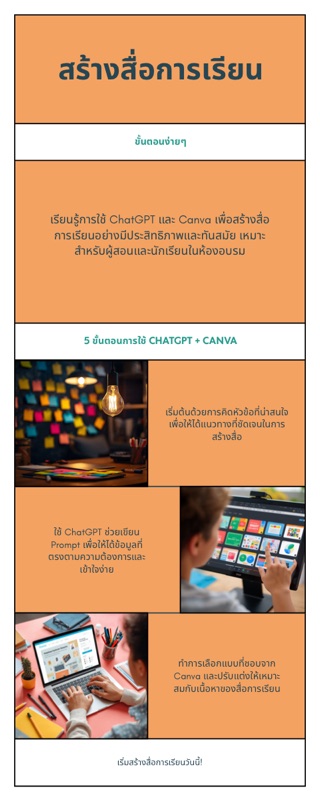
3) อินโฟกราฟิก “5 ขั้นตอนใช้ ChatGPT + Canva”
@Canva สร้างอินโฟกราฟิกแนวตั้ง หัวข้อ "5 ขั้นตอนใช้ ChatGPT + Canva สร้างสื่อการเรียน"

ขั้นตอน:
1. คิดหัวข้อ
2. ให้ ChatGPT ช่วยเขียน Prompt
3. เรียก @Canva
4. เลือกแบบที่ชอบ
5. แก้ไขและดาวน์โหลด

สไตล์:
สะอาด อ่านง่าย มีไอคอนแต่ละขั้นตอน เหมาะสำหรับใช้ในห้องอบรม

ภาษา:
ใช้ข้อความภาษาไทยทั้งหมด (คงชื่อแบรนด์/ศัพท์เทคนิคเป็นภาษาอังกฤษได้ เช่น ChatGPT, Canva)
4) สไลด์นำเสนอ 5 หน้า
@Canva สร้างสไลด์นำเสนอ 5 หน้า เรื่อง "การใช้ ChatGPT และ Canva เพื่อสร้างสื่อดิจิทัล"

หน้า 1: ชื่อหัวข้อและภาพเปิด
หน้า 2: ChatGPT ช่วยอะไรได้บ้าง
หน้า 3: Canva ช่วยอะไรได้บ้าง
หน้า 4: ตัวอย่าง Prompt
หน้า 5: สรุปและภารกิจให้ผู้เรียนลงมือทำ

โทน:
ทันสมัย ใช้สีม่วง น้ำเงิน ขาว เหลือง อ่านง่าย เหมาะกับนักศึกษา

ภาษา:
ใช้ข้อความภาษาไทยทั้งหมด (คงชื่อแบรนด์/ศัพท์เทคนิคเป็นภาษาอังกฤษได้ เช่น ChatGPT, Canva)
🏆 Workshop ส่งงาน
โปสเตอร์แนะนำตัว “My Tech Profile”
@Canva สร้างโปสเตอร์แนะนำตัวนักศึกษาสายเทคโนโลยี
มีหัวข้อ "My Tech Profile"
ใส่พื้นที่สำหรับชื่อ ทักษะที่สนใจ เป้าหมายอาชีพ และผลงานที่อยากทำ
ดีไซน์ทันสมัย โทนสีน้ำเงิน ขาว ม่วง

ภาษา:
ใช้ข้อความภาษาไทยทั้งหมด (หัวข้อ My Tech Profile คงเป็นภาษาอังกฤษได้)
🧩 สูตร Prompt (จำโครงนี้ไว้)
โครงสร้าง Prompt (เว้นช่องให้เติม)
@Canva สร้าง [ประเภทงาน]

หัวข้อ:
[ชื่อเรื่อง]

กลุ่มเป้าหมาย:
[ใครจะดูงานนี้]

เนื้อหา:
[ข้อความหรือประเด็นที่ต้องใส่]

โทนสี:
[สีหลัก]

สไตล์:
[ทันสมัย / น่ารัก / มืออาชีพ / เทคโนโลยี / เรียบหรู]

ขนาด:
[Facebook post / Instagram / Poster / Presentation / Infographic]

ข้อกำหนด:
[อ่านง่าย / ไม่ใส่ข้อความเยอะ / มีไอคอน / มีพื้นที่โลโก้]
ตัวอย่างเติมคำในสูตร
@Canva สร้าง [โปสเตอร์ประชาสัมพันธ์]

หัวข้อ:
[อบรมสร้างเว็บไซต์ด้วย AI]

กลุ่มเป้าหมาย:
[นักศึกษาและผู้เริ่มต้น]

เนื้อหา:
[เรียนรู้ ChatGPT, Canva, HTML, CSS และการนำเว็บขึ้นออนไลน์]

โทนสี:
[ม่วง น้ำเงิน ขาว เหลือง]

สไตล์:
[ทันสมัย สนุก อ่านง่าย]

ขนาด:
[Facebook post]

ข้อกำหนด:
[มีไอคอนเทคโนโลยี มีหัวข้อใหญ่ชัดเจน ไม่แน่นเกินไป]
💡 เกร็ดที่ควรย้ำผู้เรียน
- ChatGPT ไม่ได้แทน Canva ทั้งหมด แต่ช่วยให้เริ่มงานได้เร็วขึ้น
- Canva ไม่ถูกใจ 100% ตั้งแต่ครั้งแรก — ต้องเปิดแก้ต่อ
- Prompt ยิ่งชัด งานยิ่งตรง — ใส่โทนสี/กลุ่มเป้าหมาย/ขนาดให้ครบ
- อย่าใส่ข้อความเยอะเกินไปในภาพเดียว
- หลัง Canva สร้างแบบแล้ว ให้เปิดแก้ใน Canvaอีกครั้ง (ฟอนต์ สี โลโก้ รูป ระยะห่าง)
🛠️ ปัญหาที่เจอบ่อย + วิธีแก้
| ปัญหา | วิธีแก้ |
|---|---|
| พิมพ์ @Canva แล้วไม่ขึ้น | ลองกดเมนู Apps/Tools หรือใช้ ChatGPT บนเว็บ |
| ระบบให้ล็อกอิน Canva | ล็อกอินด้วย Google หรืออีเมล |
| ผู้เรียนไม่มีบัญชี Canva | สมัคร Canva ฟรีก่อน |
| ภาพมีข้อความผิด | เปิดใน Canva แล้วแก้ข้อความเอง |
| งานออกมาแน่นเกินไป | สั่งใหม่ว่า “ข้อความน้อยลง อ่านง่ายขึ้น” |
| งานไม่ตรงสไตล์ | เพิ่ม “โทนสี / กลุ่มเป้าหมาย / ขนาด / ตัวอย่างการใช้งาน” |
| บัญชีองค์กรบล็อก Apps | ใช้บัญชีส่วนตัว หรือให้ผู้ดูแลระบบเปิดสิทธิ์ |
🗣️ ประโยคเปิดคลาสแบบเข้าใจง่าย
“วันนี้เราไม่ได้สอนแค่ออกแบบภาพ แต่จะสอนวิธีคิดงานด้วย AIก่อน แล้วค่อยส่งต่อให้ Canva ทำให้เป็นภาพ”
“ChatGPT คือคนช่วยคิดคอนเทนต์ ส่วน Canva คือคนช่วยจัดหน้าตาให้สวย”
“ถ้า Prompt กว้าง งานจะเดาเยอะ ถ้า Prompt ชัด งานจะตรงใจมากขึ้น”
“งานที่ดีไม่ใช่งานที่ AI ทำเสร็จทันที แต่คืองานที่เราใช้ AI ช่วยร่าง แล้วเราแก้ให้เหมาะกับคนดู”
🔄 เวิร์กโฟลว์สรุป
คิดหัวข้อ
↓
ให้ ChatGPT ช่วยจัด Prompt
↓
เรียก @Canva
↓
สร้างแบบร่าง
↓
เปิดแก้ไขใน Canva
↓
ดาวน์โหลด / แชร์ / ส่งงาน